
スマホだけでグーペのホームページは作れる?図解入りで簡単に設定・編集できる使い方・やり方を解説していきます。


グーペでホームページを作ろうと考えているけど、
スマホだけで作ることはできるの?

グーペのスマホだけでの使い方が知りたい!

スマホだけで設定・編集や管理・運用ができるかの本当のところを知りたい!
そんな店舗経営者様の悩みを
これから図解入りでやり方を解説していきます。
まず結論から言うと、
スマホだけでも十分キレイなホームページを作れるし管理・運用はできます!
スマホだけで1~2分で作ったサイトはこちら↓
(※画像はクリックすると拡大します。)

このようにスマホだけでも簡単にキレイなホームページが作れます。
スマホでの管理画面の使い方についてはこの先に書いていきますが、
もし、まだアカウントを作っていない方は15日無料でお試し登録できるので
それではグーペ登録後のスマホでの使い方を図解入りで説明していきますね。
グーペのスマホでの使い方(図解入り解説)
グーペのスマホでの使い方を
図解入りで解説していきますね。
なお、画像はクリックすると拡大して見れますので
見ずらい場合は大きくしてみてください。
それでは解説していきます。

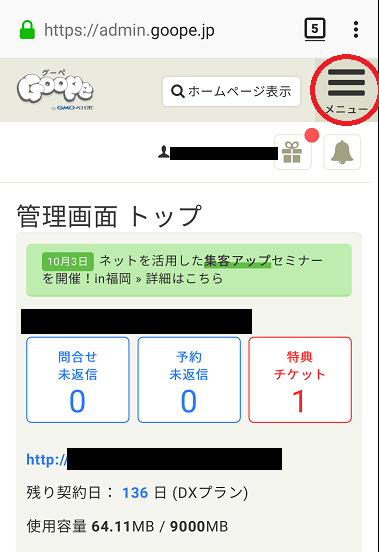
ログインIDとパスワードを入力してログインします。
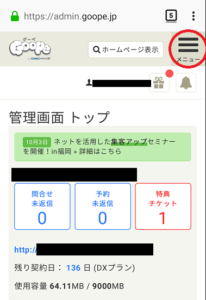
続いて管理画面トップの右上の三本線(三)がメニューになるので
そちらを選択します。
すると管理メニューが出てきます。

基本はここからいじっていきますので、
ここまでの流れはぜひブックマークするなりして
覚えておいてくださいね。
上から順に説明していきますが、
何を設定して良いのかわからないって場合は
1番にトップページ
2番に店舗情報
3番にデザイン
を設定してもらえれば進めやすいと思います。
なお、余談ですが、
定期的にメールで案内が来るグーペ契約者向けの説明会に参加してもらうと
有料テンプレートをプレゼントしてくれることがあります。
説明会はとても勉強になりますし(知らない知識を簡潔に教えてくれます)、
有料テンプレートももらえるかも知れない(もらえなかったらすみません!)ので
気になる方はぜひ説明会に足を運んでもらいたいです。
それでは内容を上から説明していきます。
・基本設定
ここではホームページの基本の設定をします。
ホームページのタイトル、説明文、
狙いたいキーワード等もこちらで設定します。
ファビコン(ホームページを表示する時にURLの横につくロゴのような物)の設定もこちらです。
・ナビゲーション
グーペではサイドに出てくるメニューのことをナビゲーションと言っていて
その表示の順番や細かい設定をしていきます。
・トップページ
トップページに載せるスライドショーの画像の設定や、
ウェルカムメッセージと言うトップページに表示する文章を決めます。
ここがホームページの顔になるので、
一番最初にここを設定してください。
・デザイン
初期の頃に設定すべきなのがデザインだと思います。
グーペでのデザインは4,000以上も種類がありますが、
ホームページの顔になる部分なので
落ち着いてじっくり気に入った内容を探してもらえればと思います。
なお、有料のテンプレートもありますが、
無料でも十分にカッコイイ素敵なデザインがありますので
最初は無料で十分だと思います。
もし、有料テンプレートで欲しいのがあったら
上でも書いていますが、契約者向け説明会に行けば
もらえるかも知れないので試してみてください。
(もらえなかったらすみません。ちなみに僕はもらえました。)
・お知らせ
ホームページ上でお知らせしたいこと(営業時間の変更等)はこちらで設定します。
・フォトアルバム
画像の管理倉庫みたいなものです。
メニュー等に載せる画像を保管しておくところだと思ってください。
・メニュー
ここではお店のメニューを設定します。
一つずつ設定するのは大変なこともあると思いますので、
「ドリンクは◯円~◯円」のようなおおまかな設定をしても良いと思います。
・カレンダー
定休日やイベントの設定はこちらでします。
臨時休業するような時もこちらには書いておいた方がお客様の為になりますね。
・フリーページ
上記ではない個別のページを作る時はこちらです。
店長の雑談や店名の由来とかはこちらで設定すれば良いと思います。
・クーポン
クーポンの設定はこちらです。
時限設定できるので、
夏限定や◯日までの特別クーポンとか言った個別クーポンを作れます。
・店舗情報
トップページの次に大事な情報が店舗の情報です。
基本的には登録時に入力していますが、
追加したい項目があればこちらで入力しましょう。
使えるクレジットカードの情報等は必ず書いておいた方が良いでしょう。
・スタッフ紹介
余裕があれば顔写真付きで店長も含めてスタッフ紹介をしておきましょう。
顔が見えると初回のお客様も安心して来店しやすくなります。
以上がスマホでも簡単に管理できるグーペの
設定画面の解説でした。
細かい設定は他にもできますが、
これだけで中身・内容が十分なホームページが完成します。
管理も簡単なことがわかったし、
まだ契約していなかったのでとりあえずグーペでホームページ作ってみようと思ったら
こちら↓↓のリンク先の「はじめる」からどうぞ。
こちらの記事が店舗集客の為のお役に立てれば嬉しいです。