
●グーペはパソコン初心者の私でもちゃんと作れる?簡単な操作でホームページができるやり方を教えて!!


簡単にホームページが作れるって言われている「グーペ」ってサービスがあるけど、
パソコンもスマホも慣れてないし、
ホームページ初心者の私でもちゃんと作れるの?
そんなグーペ初心者に関するお悩みをこちらで解決していきます。
まずは結論から先に言いますね!
グーペはむちゃくちゃ簡単な操作でホームページが作れます。
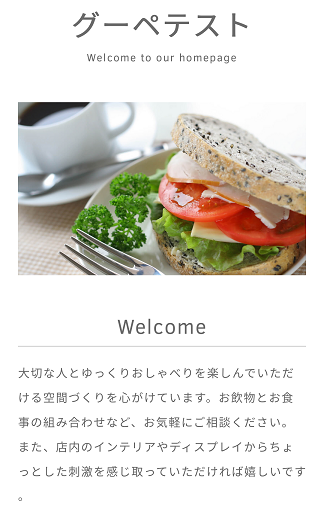
試しに1~2分でスマホから登録して作ったサイトをご覧ください。
※画像をクリックすると拡大して見やすくなります。
スマホ版
PC版
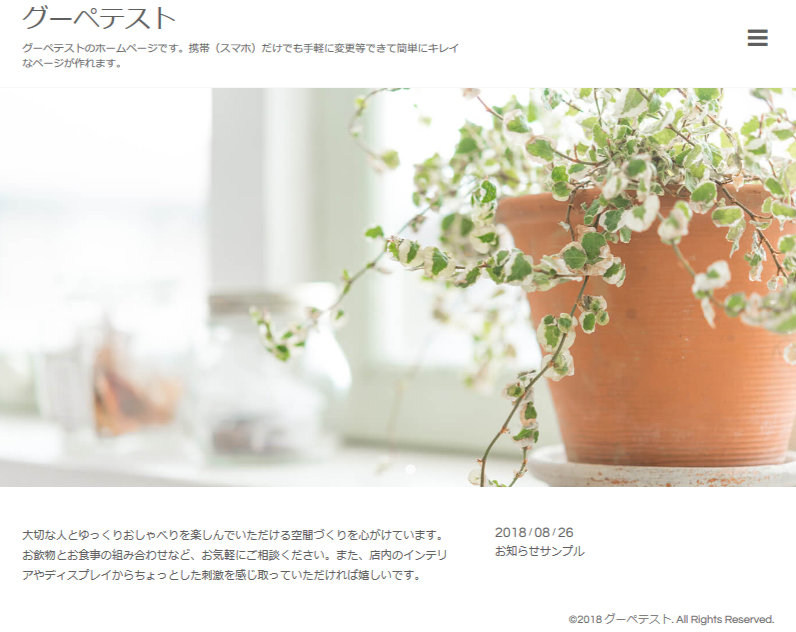
とても綺麗にできていますよね。
上の画像は静止画なので分かりづらいですが、
画像は定期的に切り替わり、ちょっとずつズームアップするので
とてもカッコいいです!
もっと手をかければ詳細を増やしたりもっとカッコよくすることができますが、
低予算で使いやすいホームページ作成サービス代表のグーペなら
本当に1~2分程度の時間でここまでできます。
もともと難しいことをせず徹底的に初心者向けに作られたのがグーペなので
他のサービスとは一線を画して使いやすいです。
1~2分の時間とメールアドレスと店舗の情報等があれば
15日間無料でグーペのホームページを試せるようになっているので
簡単に自分のホームページを持てる感覚を一度味わってみてください。
※以下のリンク先の右上にある「はじめる」からスタートしてみてください。

直観的な操作だけでグーペのホームページは作れるように設計されていますが、
図解入りでの解説が欲しいあなたの為に
次の章で登録方法を解説していきます。
簡単操作でグーペのホームページを作る。
 へ行って
へ行って上にあるはじめるをクリック
※画像はクリックして拡大すると見やすくできます。

無料お申込みフォームに進むので
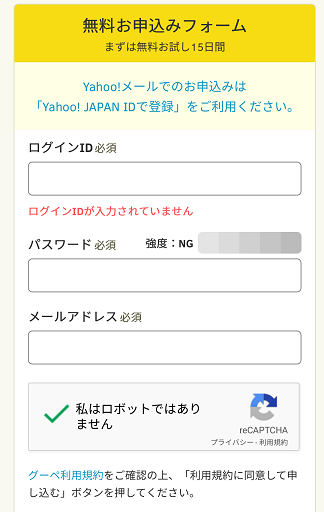
ここに
・ID(任意)
・パスワード(任意)
と
・メールアドレス(今使っているもの)
※goope.jpからのアドレスからの受信設定をしてください。
これらを入力して登録へ進みます。
これだけでお申込みは完了です。
一歩前進。もう少しです。
続いて「初期設定」へ進みます。

引き続き「お客様情報」を入力していきます。
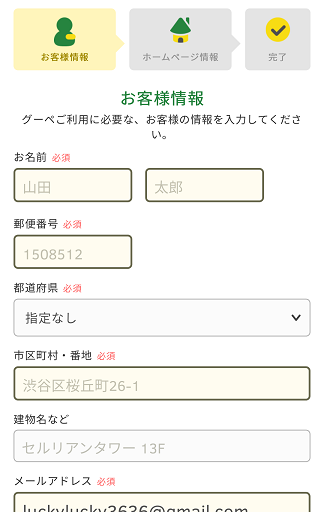

ご自身の
・お名前
・住所
・メールアドレス(先程登録済み)
・電話番号
を入力して「ホームページ情報登録」へ進みます。
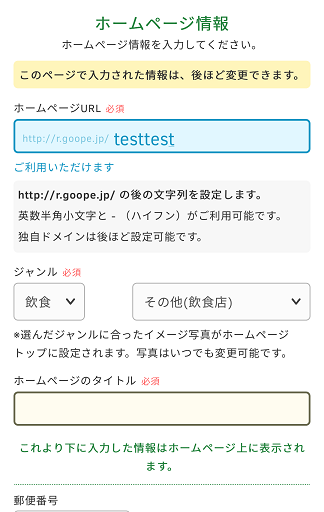
ホームページの情報を入力します。
お店の情報を入れていきましょう。
・ホームページのURL
・ジャンル(選択)
・ホームページのタイトル(お店の名前でいいでしょう)
・住所(お店)※あとで地図として反映されます。

下へ行って
「ホームページ作成」ボタンを選択。
これでホームページが完成しました!
ご自身のホームページを確認してみましょう。
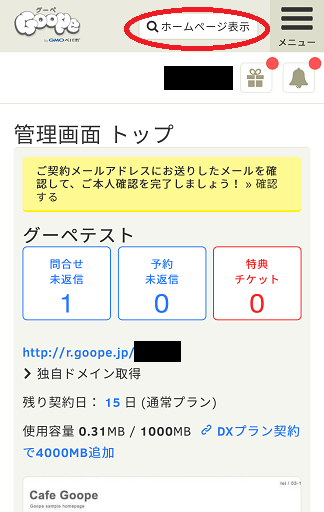
管理画面TOPの上にある「ホームページ表示」をクリックすると
ホームページが表示されます。
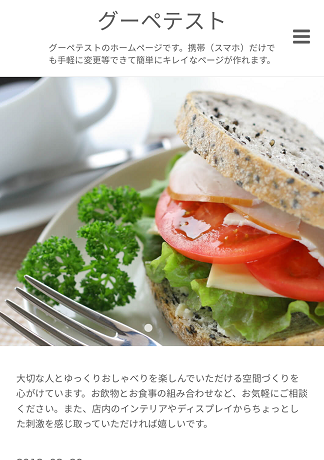
むちゃくちゃ簡単ですね。
ここまで嘘なしで1~2分程度でできたかと思います。
(URLとかの悩んだ時間は除いて)
こんなに簡単にホームページが作れるのがグーペのありがたいところです。
15日間無料でできるのでまずはあなたも試しに作ってみませんか?

こちらのホームページ作成ノウハウがあなたのお役に立てれば幸いです。