グーペで作ったホームページのスマホ版の表示のサンプルを3点紹介していきます。ボタン1つでテンプレートの変更ができるのでカスタマイズが超簡単です◎



開業まであと少し・・・
ホームページは簡単に管理できるグーペに決めようと思っている・・・
でもグーペで作ったサイトのスマホでの表示はどうなってるんだろう?
そんなグーペのスマホ表示に関するお悩みがあると聞いたので
こちらの記事でスマホ表示されたサンプルサイトをいくつか紹介していきます!!
こちらの記事でスマホ表示されたサンプルサイトをいくつか紹介していきます!!
なお、簡単にカスタマイズできるのがグーペの良いところですので
デザインのテンプレートのいじり方等も後半で図解入りで紹介していきますね。
デザインのテンプレートのいじり方等も後半で図解入りで紹介していきますね。
まず、
整体院とリラクゼーションサロンの事例を挙げた時の
スマホ表示のサンプルがありますので
3つまとめて紹介していきます。
3つの整体院とリラクゼーションサロンの紹介
PC版のサイトももちろんありますが、
ここではスマホ版のみ紹介していきます。
ここではスマホ版のみ紹介していきます。
※画像は縦長ですがクリックすると拡大します。
・高見療術院
http://r.goope.jp/takami/

・まのわ整体院

・パフォームカラー樹(カラージュ)

一気に3つものサンプルサイトで紹介しましたが、
各店舗それぞれ個性があって見やすく仕上がってますよね。
比較的簡単にデザインの変更ができるグーペなので
カスタマイズも簡単にできるんですね。
とりあえずサンプルも見られたし、
グーペ申し込んでみようと思われたなら
↓にグーペのリンクを貼っているのでどうぞ。

続いて、スマホでできるグーペの簡単カスタマイズ方法を紹介していきます。
スマホでできる簡単デザインカスタマイズ方法
ここからはデザインのカスタマイズ方法なので
グーペを契約しているか、
お試し登録をしている前提で話をしています。
もし、まだお試し登録(15日無料)をされていないなら
グーペ(https://goope.jp/) ←のリンク先の左上の「はじめる」からお試し登録してから
←のリンク先の左上の「はじめる」からお試し登録してから以下に進んでくださいね。
※以下の画像が見づらい場合はクリックすると拡大します。
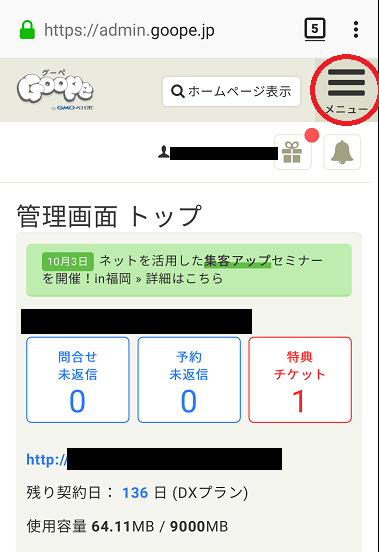
本登録後のトップページの右上にある三本線(三)のメニューを開き、
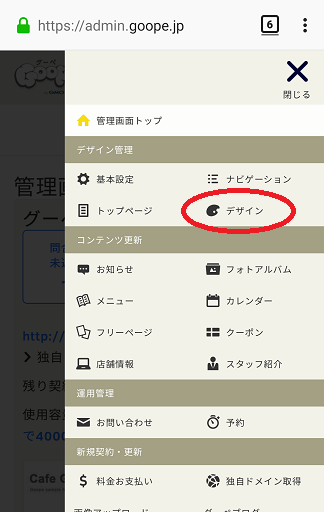
「デザイン」をクリックします。
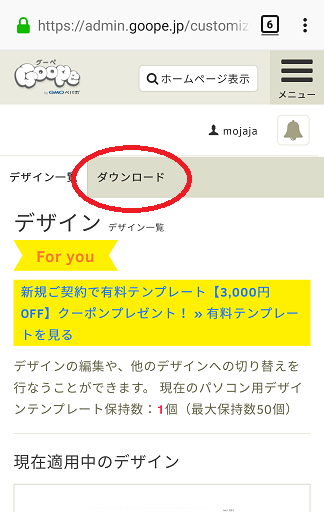
続いて「ダウンロード」をクリック
ここにテンプレートが無数にあるので、
自分の気に入ったデザインを探してみてください。
色々ありますが、
「スマホ対応」と書かれたデザインを選ぶようにしましょう。
カラーの変更も含めて何種類もあるので迷うと思いますが、
きっとあなたの気に入ったデザインが見つかるはずです。
ここでは例として「Showcase」のデザインを選んで進めてみます。
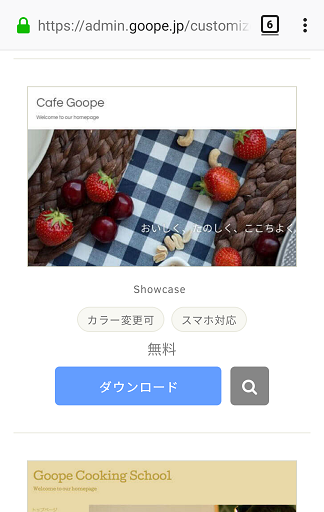
気に入ったデザインの
「ダウンロード」をクリック
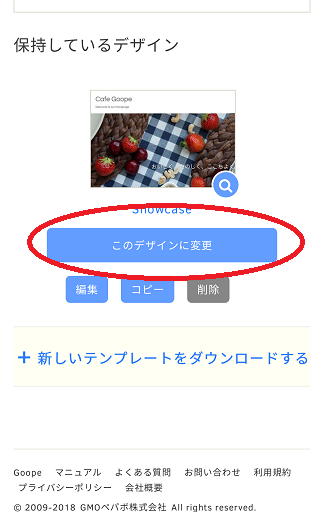
続けて「このデザインに変更」をクリックします。
なお、いくつかダウンロードした場合も
ここのボタン1つで簡単にデザインの変更ができます。
これで簡単にデザインの変更ができました!!
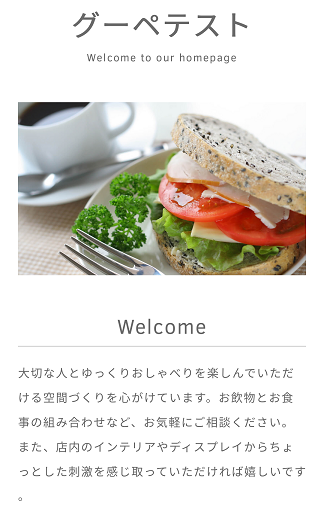
迷う時間を除くと1分くらいでできたと思います。
本当にグーペって簡単ですよね。
ぜひ自分のお気に入りのデザインにカスタマイズして
お客さんの集客にホームページを役立ててください。
グーペをまだ試していないなら
↓リンクを貼っておくのでどうぞ。
こちらの記事がホームページのスマホ表示のデザインについてお役に立てていれば幸いです。