グーペは携帯(スマホ)だけで管理ができるのか!?携帯のみでの運用方法を写真付きで解説していきます!



パソコンも持っていないし
ホームページを持つなんて今まで考えていなかったけど、
携帯・スマホだけでもし簡単にホームページが管理できるのなら
思い切って作ってみようかな。。。
携帯・スマホだけでもし簡単にホームページが管理できるのなら
思い切って作ってみようかな。。。
そんなあなたのお悩みをここでは解決していきます。
まず、結論から先にお伝えすると、
携帯・スマホだけでもグーペを使えばホームページは管理・運用できます!
携帯・スマホだけでもグーペを使えばホームページは管理・運用できます!
もちろんですが、
パソコンはあった方がいいですし、
パソコンはあった方がいいですし、
色々な細かい設定等もできるので使えた方が便利です。
ですが!
パソコンがなくてもちゃんと管理できて
パソコンがなくてもちゃんと管理できて
きちんとホームページを運用していけるのがグーペの良いところです。
まずは、
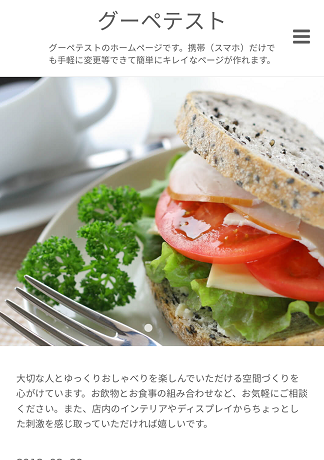
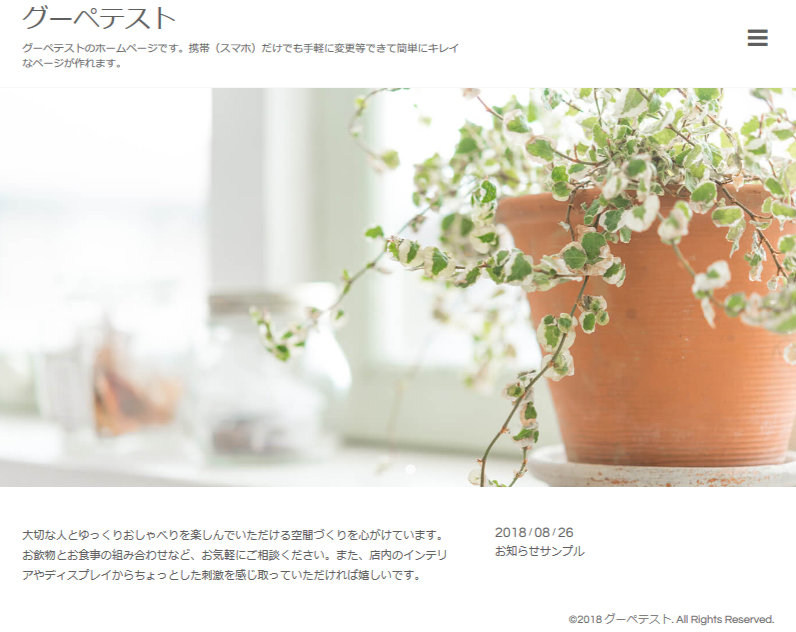
僕が携帯(スマホ)だけで作ったホームページをご確認ください。
僕が携帯(スマホ)だけで作ったホームページをご確認ください。
※画像をクリックすると拡大して見られます。
・携帯・スマホ版
・PCから見た版
このレベルのホームページなら
携帯(スマホ)だけで可能です。
携帯(スマホ)だけで可能です。
しかも本当に簡単にできます。
なお、余談ですが、
この上の画像は静止画なのでわかりにくいですが、
写真がちょっとずつズームアップしているデザインで
見た目は本当にカッコいいです!
ホームページをどこまで作り込みたいかは個人個人によると思いますが、
あまり手間をかけずスマホ管理だけでキレイなホームページを持ちたいと言う願望なら
世の中に色々あるサービスの中でもグーペはかなり良いサービスだと思いますよ。
グーペは1~2分程度の短時間で
15日間お試しでホームページ(お試しでも本契約と同じ内容)が作れるので、
まずは下のリンクからグーペを試してみてもらえればと思います。
15日間お試しでホームページ(お試しでも本契約と同じ内容)が作れるので、
まずは下のリンクからグーペを試してみてもらえればと思います。
※下のリンク先へ行って右上の「はじめる」で簡単に登録できます。

グーペでの登録方法や運用の仕方がわからないと言う方に
以下では写真付きでやり方を説明していきます。
以下では写真付きでやり方を説明していきます。
携帯(スマホ)だけで管理(運用)する方法の写真付き解説と 携帯(スマホ)だけで管理(運用)する時の注意点
これから色々な方法を写真付きで解説していきますが、
正直なところ、
正直なところ、
詳しい説明を見なくても非常に簡単に運用できるように作られているので
悩まずに直観的にできるのでまずはやってみて欲しいと思っています。
悩まずに直観的にできるのでまずはやってみて欲しいと思っています。
それくらいグーペは簡単にできるように設計されているので、
あまり気負いせずにガンガン試してみてもらえればと思います。
あまり気負いせずにガンガン試してみてもらえればと思います。
それでも、まずは解説が見てから考えたいと言うあなたに
写真付きでわかりやすく解説していきます!
まずはグーペを15日間お試しする方法です。
グーペのホームページ15日間お試しをはじめる方法
なお、ここではスマホでの登録を前提に説明していきます。
※画像をクリックすると拡大して見られます。
 に行って
に行って
「無料お申込みフォーム」から
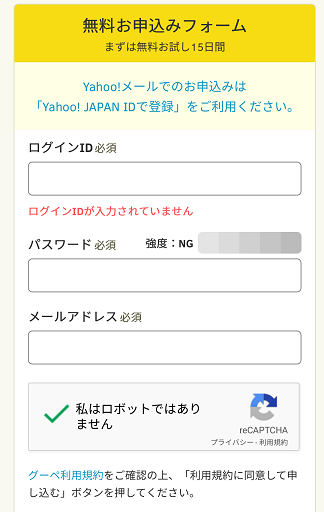
ここで自分で決めた
・ログインID
・パスワード
・パスワード
とご自身でお持ちの
・メールアドレス
を登録します。
ここで注意点があります。
この後、携帯のキャリアメールを使おうと思っている方は
goope.jpからのメールを受信できるように設定しておかないと
先に進めません。
goope.jpからのメールを受信できるように設定しておかないと
先に進めません。
必ずgoope.jpからのメールを受信できるようにしておいてください。
続いて「初期設定」へを選択。

お客様情報を入力する画面に切り替わりますので
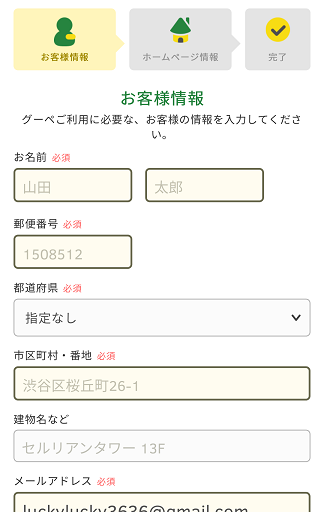

流れにそって
・お名前
・住所(ご自身の)
・メールアドレス(先ほど登録済み)
・電話番号(ご自身の)
・住所(ご自身の)
・メールアドレス(先ほど登録済み)
・電話番号(ご自身の)
を入力します。
入力が終わったら下にある「ホームページ情報登録」ボタンを選択。
続いてお店の情報を入力していきます。
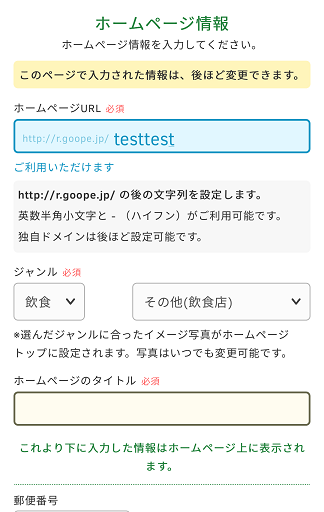

ホームページ情報の登録
・ジャンル(選択)
・ホームページのタイトル(お店の名前で良いと思います)
・住所(お店の)
・ホームページのタイトル(お店の名前で良いと思います)
・住所(お店の)
を入力して、下にある「ホームページ作成」ボタンを選択。
はい。完成!!
これでホームページは完成しました。
むちゃくちゃ簡単ですよね。
むちゃくちゃ簡単ですよね。
(本当に1~2分で終わったんじゃないでしょうか。)
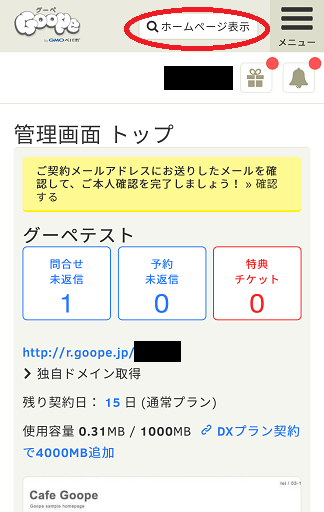
上の「ホームページ表示」を選択。
これでまずはご自身のホームページが確認できました。
ここまでの流れをぜひ一度試しにやってみてもらえればと思います↓
続いて、自分用にデザインをカスタマイズする方法です。
デザインを変更する方法
このままでも十分かっこいいホームページはできているのですが、
他に作ったばかりの人と同じデザインになってしまいますので
余裕があればデザインの変更をして独自性を出して頂ければと思います。
なお、デザイン変更もスマホで簡単にできます。
右上の三本線( 三 )を選択。

これがメニューです。
ここから色々といじることになるので絶対覚えておいてくださいね。
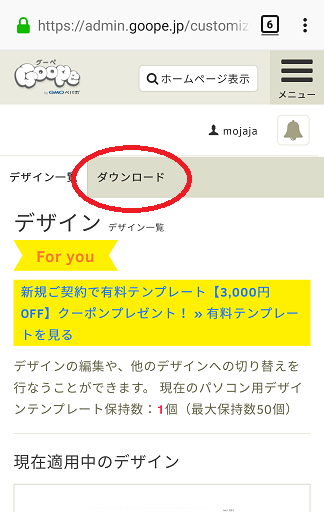
メニューの中の「デザイン」を選択。
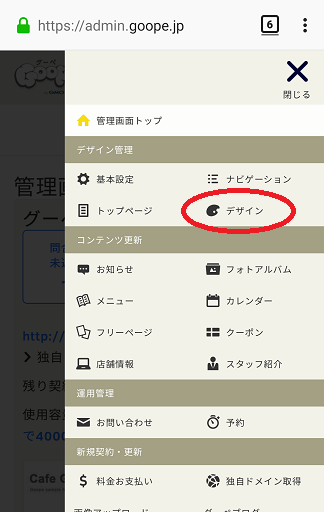
「ダウンロード」を選択。
ここで自分の気に入ったデザインを探します。
僕の場合はこの「Showcase」ってのが気に入ったのでこちらにしました。
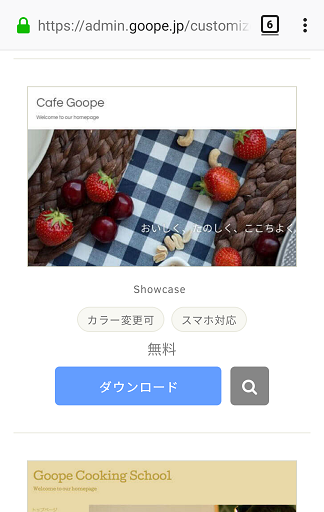
ここの「ダウンロード」を選択。
ダウンロードが終わったら画面が切り替わるので
「このデザインに変更」を選択。
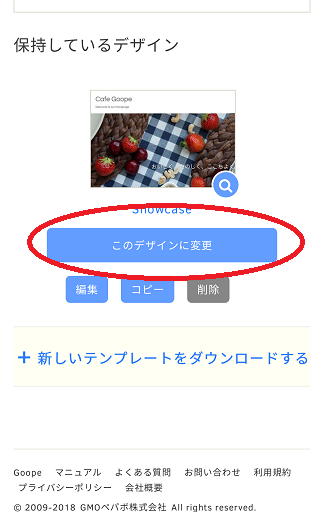
これでデザインも変わりました。
本当に簡単にデザインが変わりますよね。
細かい設定等はもっとできますが、
基本的に簡単になんでもできるんだなぁと思って頂けたのではないかと思います。
基本的に簡単になんでもできるんだなぁと思って頂けたのではないかと思います。
他の設定については
また追って追加していこうと思っています。
また追って追加していこうと思っています。
上述したように
グーペって自分でもできそうだなぁと思ったら、
百聞は一見にしかず。
百聞は一見にしかず。
まずは自分の手で15日間のお試しを体験してみてください。
81,000人以上も利用している理由がわかってもらえると思いますよ。
グーペを試すなら↓↓から進めます。

こちらの記事でグーペってすごい簡単そうだなと思ってもらえればうれしいです。