グーペの解約(退会)時の注意点!最低契約期間や縛り、スマホでも解約できるか調べてみました。


簡単に自分にもホームページが持てるって聞いて、
グーペを調べてみたら結構良さそうで始めてみたいんだけど、
解約(退会)する時の注意点があれば知りたい!!
って言う方の悩みを調べてみたのでここで解決します。
まずはグーペを契約した時の最低契約期間ですが、、、
ありません!!!
ただし、支払いが完了している分に関しては返金してもらえるわけではなく
払った分までの契約となっています。
払った分までの契約となっています。
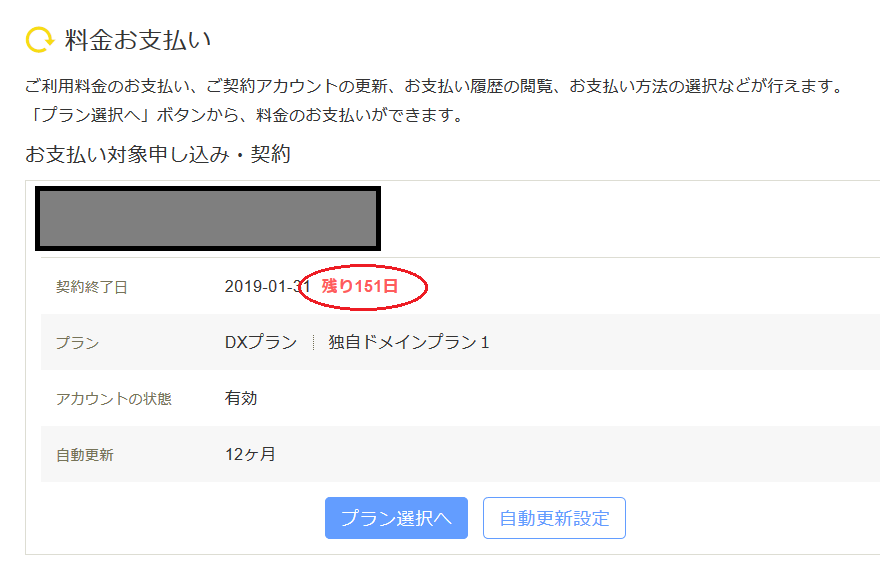
図のように契約の残り日数が表示されます↓
※クリックすると拡大して見られます。
図解入りの詳しい解約(退会)の方法は
下の方で後述してますので参照してください↓↓
解約の話しに戻りますが、
支払った料金分までの契約になっているので、
それが1ヶ月分支払っているなら
それが1ヶ月分支払っているなら
1ヶ月後に解約しても問題ないと言うことです。
15日間の無料お試し期間があって、
それでももう少し試してみたかったら
1ヶ月単位で更新していくことができます。
それでももう少し試してみたかったら
1ヶ月単位で更新していくことができます。
でも、
もし本当にホームページでの集客を考えているのなら、
毎日更新したとしてもデザインを変えても何しても
2~3ヶ月程はアクセスはほとんどないと思った方が良いです。
もし本当にホームページでの集客を考えているのなら、
毎日更新したとしてもデザインを変えても何しても
2~3ヶ月程はアクセスはほとんどないと思った方が良いです。
予算や試したい等の気持ちもあるとは思いますが、
グーペの契約は12ヶ月だと同じ金額でDXプランも使えるようになるので
グーペの契約は12ヶ月だと同じ金額でDXプランも使えるようになるので
私は12ヶ月のDXプランの契約をおすすめしております。
ホームページを管理していく上でとてもとても大事なアクセス解析が見れるので
本当に集客のツールとしてホームページを考えているのなら
12ヶ月のDXプランの契約がお得で良いと思います。
本当に集客のツールとしてホームページを考えているのなら
12ヶ月のDXプランの契約がお得で良いと思います。
グーペのプランの詳細は↓↓↓から確認してみてください。
※上の方にある料金案内をご確認ください。

続いて詳しい解約方法を図解入りで説明します↓
詳しい解約(退会)方法
詳しい解約方法を図解で説明していきます。
※クリックすると拡大して見られます。
PCでの解約(退会)方法
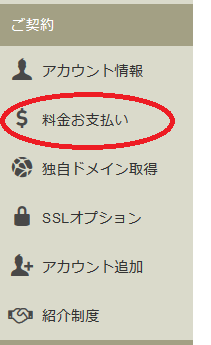
ログイン後の左のメニュー一覧にある、
「契約」のところの「料金お支払い」をクリック。
次に出てくる左のメニューにある「退会」をクリック。
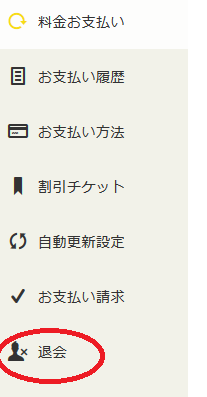
そうすると、「契約を終了する」と言うボタンが出てきます。

これをクリックすると解約(退会)ができます。
解約もとても簡単ですね。
続いてスマホからの解約(退会)方法です。
スマホでの解約(退会)方法
ログイン後に右上のメニュー(三本線)をタップすると
メニューが出てきますので
「ご契約」の中の「料金お支払い」をタップ。

続いて一番下にある「グーペの退会はこちら」をタップ。
続いて「契約を終了する」をタップ。
スマホでも簡単に解約できちゃいますね!
以上が解約までのPC版とスマホ版の図解での説明です。
見ての通り解約(退会)も簡単にできます。
解約(退会)に限らずその他の更新等も
本当に簡単なのがグーペの良いところです。
中小企業や個人事業主の運営負担をかけないために開発されたのがグーペです。
解約(退会)の最低契約期間の縛りがないことも解決したし、
ちょっとでもグーペに興味を持ってくれたなら、
まずは本当に簡単なお試し登録だけでもしてみてもらえればと思います。
まずは本当に簡単なお試し登録だけでもしてみてもらえればと思います。
IDとメールアドレスとパスワードさえあれば
1分程度で簡単にあなたのホームページが出来上がります。
1分程度で簡単にあなたのホームページが出来上がります。
どんなに簡単にできるのかぜひ試してみてください。

こちらのページが店舗集客についてのお役に立てれば嬉しいです。