ラーメン屋さんのホームページをグーペで作る時の気をつけるポイント3点。飲食店が集客する時の必須機能をまとめました。


ラーメン屋をついに開業しようと思っていて、
ホームページをグーペで作ろうと思っているけどちゃんと作れるかな・・・

飲食店がグーペでホームページを作る時の必須機能ってなんだろう・・・
グーペでの作成方法でのポイントを図解付きで見れたら自分でもできるのに・・・
そんなラーメン屋さん店長さんがホームページを作る時に関する悩みを
こちらのページでズバッと解決していきます。
このページを読み終わる頃には
ラーメン屋さんのホームページが無料で一通り出来上がっているような流れになってますので
ホームページの作成が無知の方でもパソコンに不慣れな初心者の方でも
安心して読み進めて行ってもらえればと思います。
また、こちらのページでは
ホームページを今まで作ったことがないような方に向けて
初心者にも使いやすいと評判のグーペと言うサービスで
ホームページを作ることを勧めています。
ホームページを作ることを勧めています。
まだグーペのアカウントをお持ちでない方は
15日無料でお試し感覚でホームページを作ることができます。
試しにホームページを作ってみて
気に入った場合のみ課金して継続する仕組みになっています。
料金も月々1,000円~と低価格なとろこもグーペの魅力の一つですので、
これを機にまずは一緒にホームページを作ってみましょう!
それではラーメン屋さんがホームページを作る時に
気をつけるべきポイント3点を押さえながら
ホームページを一緒に作っていきましょう!
ラーメン屋さん(飲食店)がグーペでホームページを作る時の3つのポイント。
たまに勘違いされている方がいるのであえて最初に厳しいことを伝えておきますが、
ホームページを作っただけで集客にはなりません!
ちゃんとポイントを押さえてホームページを作らないと
闇雲にホームページを作っただけでは
ユーザーが検索から見に来ることはなく、
集客に全然つながりません!
でも、
逆にちゃんとポイントさえ押さえておけば
自然とユーザーの目に止まります。
検索からの流動でお客様が足を運ぶことになるので
こんなに費用対効果の高い集客道具はないので、
このページに合わせて一緒に作っていきましょう。
ラーメン屋さんが絶対に押さえておくべきポイントは
1.ホームページのタイトル
2.メニューと写真
3.地図
この3点です。
これらの設定もグーペなら簡単ですので、
解説を見ながら一緒にやっていきましょう。
最初は一番大事なホームページのタイトルから決めましょう。
ホームページのタイトルの決め方
お店の名前をホームページのタイトルにしようと思っていませんか?
それだけだとお店の名前を知っている人しか検索しません。
近くを通った方や、
前に来たけどもう一度来たいと思った方
はお店の名前で調べるかも知れませんが、
ラーメン好きの新規のお客様を呼ぶにはちょっと弱いです。
検索に強くするには、
「地域名」や「最寄り駅」をタイトルの前半につけるのが良いと言われております。
(例)
「谷根千エリアの塩ラーメン専門店、グーペラーメン」
「錦糸町駅の激辛ラーメンならグペメン」
このように地域名や最寄り駅を入れることで、
検索で地域名や最寄り駅+ラーメンで検索するラーメン好きのお客様が多いので、
見つけてもらいやすくなります。
ただし、ラーメン屋さんの場合、
他のSNSや食べ歩きブログが検索の強い位置にいるので、
なるべくひと目で特徴がわかるようにしておくのがコツです。
店舗名だけよりはるかに検索される数は増えますのでやってみてください。
◆グーペでのタイトル変更方法
グーペでのタイトルの変更の方法は簡単です。
一緒にやっていきましょう。
※まだグーペの15日無料登録が済んでない方は下のリンクからアカウントを作成してください↓
登録が済んだらまずはグーペの管理画面を開いてください。
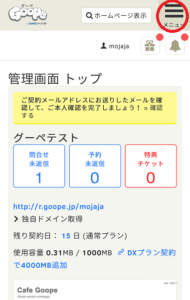
スマホ版は右上にある三本線(三)がメニューです。
(三)を選択すると以下の画像になります。
※画像が小さくて見づらい場合はクリックすると拡大します。
画像はスマホでの操作方法を載せていきますが、
PC版も並び等はほぼ同じですのでご自身のパターンに合わせてやってみてください。
メニューをまずは開きます。
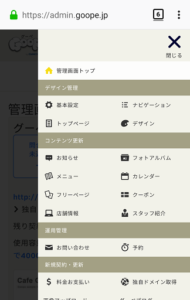
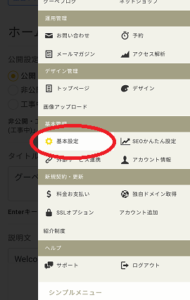
メニューを開いたら下にスクロールして「基本設定」を選択
すると「ホームページ全般」の画面になるので、
下にある「タイトル」のところを編集します。
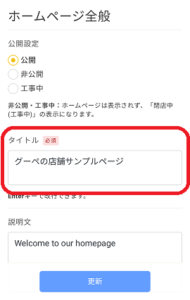
先程決めた地域名か最寄り駅名の入ったタイトルを入力してください。
合わせて店舗の説明をする文も入力しておくと
より一層お客様は見やすくなります。
これでタイトルの編集は完了なのですが、
もう一つ設定しておいた方が良いところがあるので
ついでにやっておきましょう。
下の方にある「metaタグ設定画面」を選択します。
※グーペでは非推奨となっておりますが、
一応設定しておきましょう。
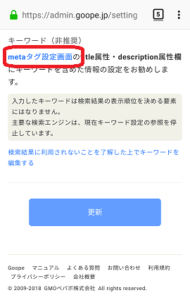
以下の「title属性」のところにタイトルを入れます。
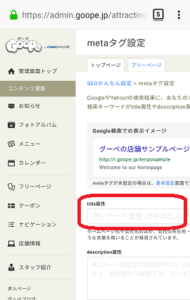
meta情報とは簡単に言うとgoogleのような検索エンジンに理解してもらう為の言葉です。
このサイトのタイトルはこうですよ!と知らせる為の言葉です。
ややこしいけど、
これを設定しておくと検索エンジンに好かれやすいと思っておけば問題ないです。
なので面倒でも一応設定しておきましょう。
「description属性」は検索の時に下に表示される文言です。
説明文を入れて見たくなるような工夫をしておくといいですが、
あまり考えすぎず、
エリアとラーメン屋がわかる内容になっていればいいでしょう。
これでタイトルの設定は完璧です!
タイトルは検索にはとても大事なので、
良いキャッチコピーが見つかったらその都度変更して
自分のお店とピッタリマッチしたものを見つけていきましょう。
なお、googleやyahooのような検索は
タイトルを変更したからと言ってすぐに反映される訳ではありません。
しばらくしたら自動で切り替わるので気長に待ちましょう!
グーペはこのようにスマホだけでも簡単に設定ができるのが特徴です。
グーペのアカウントを作っていないなら、
15日間無料で全機能試せるので、まずはホームページ作りの簡単さを実感してみてください。
続いて、ラーメン屋さんのキモの部分となる
メニューと写真の登録方法です。
メニューと写真
ラーメン屋さんの商品は当たり前ですけどラーメンですよね。
ホームページを見に来たお客様候補はまずメニューを確認します。
どのようなラーメンが出るのか先に確認しておきたいのですね。
私の友人は太麺が好きなので、
「先に麺の太さを写真で確認する。」
と言った麺の太さマニアがいました。
この辺りも必ず写真があった方がイメージしやすいので、
なるべくキレイに撮れるスマホやデジカメを用意して
写真をアップしていきましょう。
◆グーペでのメニューと写真の登録方法
まずはグーペの管理画面を開き「メニュー」を選択します。
(画像はスマホ版の管理画面の右上の三本線(三)を選択したところです。)
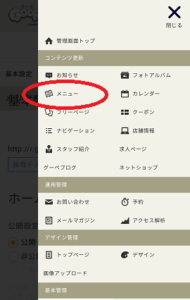
続いてメニューを登録していくのですが、
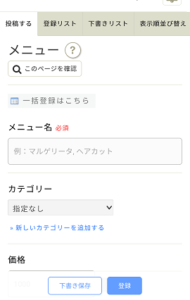
ここは一つ一つ手作業です。
なので一括で処理できる方が楽かと思いますので、
「一括登録はこちら」を選択します。
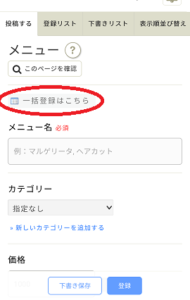
すると一回に10件登録できる画面になります。
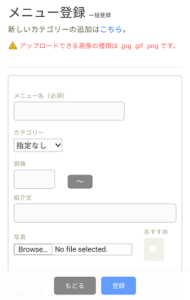
入れられる項目は
「メニュー名」
「カテゴリ」
「価格」
(ソフトドリンク300円~、のようにまとめて「~」の表示もできます。)
「紹介文」
そして大事な「写真」です。
「おすすめ」の欄にチェックを入れると★印がつきますが、
本当におすすめの場合は
【店長おすすめ】全部のせグーペラーメン
のようにメニュー名に【】の括弧とおすすめと書いた方が見栄えが良く
目につきやすいです。
この要領でホームページに載せたい分のメニューを載せていきます。
ちょっと手間のかかることなので、
時間の空いた時や、
1日5個ずつやる!
と決めてマメに更新していくことが良いと思います。
以上のように、
スマホだけでも簡単にホームページが完成していくのが
普段からやることがいっぱいで忙しいラーメン屋の店長さんにとって
グーペの喜ばれるところです。
見栄えの良いホームページを外注すると今では安いところも出てきましたが、
グーペのように本契約しても月々1,000円~(プラン各種あり)の低価格でできて
気づいたことがあれば自分で変更・更新できるのは
実は大変ありがたいサービスだと思います。
実際にグーペを使っている経営者の方に聞いたら
業者にまかせたらちょっとした変更等でもちょこちょこお金がかかるけど、
グーペは自分で気づいた点をスマホでも簡単に更新できるのが魅力!
とおっしゃられておりました。
個人店のような飲食店では新メニューとかができたら
すぐにでも載せたい!ってこともあると思います。
そう言った時にすぐにスマホで実行できるのは
グーペならではの良さですね。
どれだけホームページが簡単にできるのか、
やっぱりホームページ作りは難しいのか、
本当のところはどうなのかを確認するだけでも無駄な時間にはならないと思います。
まだ、グーペのアカウントを作っていなければ
15日間の無料期間中に自分のホームページを一度試しに作ってみて欲しいです。
次は地図の登録方法です。
地図を表示させる方法
タイトルのところで設定しているので
検索のユーザーもだいたいの位置情報はわかっていると思いますが、
メニューの次に見るのが地図です。
それも食べログやぐるなびのように地図を別ウィンドウで開くタイプではなくて
ホームページ上に地図を表示している方がユーザーにとって面倒な作業がない分見やすくなります。
そこでホームページの店舗情報のところに地図を載せた方が良いのですが、
グーペではこれも簡単にできます!
グーペでは最初の登録の時に住所を入れるだけで
自動で地図を埋め込んでくれています。
地図の設定はどこからするのかを含めて
画像入りで説明してきます。
◆グーペでの地図の表示方法
グーペでの地図の表示方法と
どのような地図になるかを説明していきます。
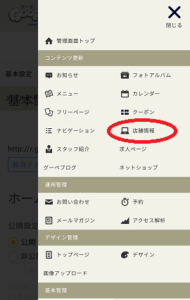
いつものように管理画面でメニューを開きます。
スマホの場合は右上の三本線(三)を選択してください。
「店舗情報」を選択します。
店舗情報の入力画面になるので、
「住所」のところに正しい住所を入れます。
なお、グーペの登録の時に店舗の情報を入れているはずなので、
すでに入っているはずです。
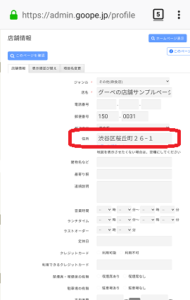
ここに住所を入れることによって店舗の情報に自動で地図が表示されます。
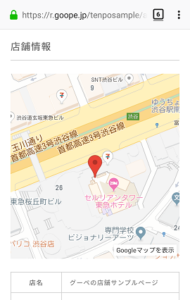
↑このように表示されます。
これでユーザーに見やすい地図が表示されました。
本当に簡単ですね。
以上がラーメン屋さんがグーペでホームページを作る時の
ポイント3点です。
まずは3点を気にしてホームページを作ってみてください。
一度ホームページを作ってしまえば
今後は定期的にお客様を誘導してくれる案内人となってくれることでしょう。
上記で理解して頂けたかと思いますが、
複雑な知識がなくてもホームページ作りは低予算で簡単に作れる時代になりました。
特にグーペは個人店や中小企業向けに特化して使いやすいように工夫を重ねているので
使いやすさは低予算と言え一級品です。
しかも15日間は無料で試せるので後々の失敗も少ないです。
グーペの簡単さとホームページの完成度を確認してもらえれば
ラーメン作りと同じようにホームページ作りも楽しくなってくると思いますよ。
まだアカウントを作っていなければ
15日間無料の間だけでも簡単ホームページ作り体験をしてみてください!
こちらのページがラーメン屋さんの集客のお役に立てれば幸いです。