グーペをスマホでも簡単にカスタマイズする方法を図解入りで紹介します!初心者でもスマホのみで本当にすぐに完成できるとろこをお見せします!

こんにちは。
「忙しすぎる店舗経営者の方が一度も悩まない簡単ホームページ作成の世界を!!」
をコンセプトに、わかりやすいサイトを目指している運営者の田口です。

ホームページ初心者だけど、
「グーペ」ってサービスで簡単にホームページが作れるって本当に簡単?
スマホだけでもカスタマイズできる方法があれば知っておきたい!
カスタマイズの方法を図解入りで見ておきたい!
このようにお悩みのホームページ初心者さん向けに
グーペがどれだけカスタマイズが簡単にできるかを図解入りで
グーペがどれだけカスタマイズが簡単にできるかを図解入りで
わかりやすく説明していきます。
実際に進めていくところを見てもらうとわかりますが、
グーペはあまりホームページに慣れていないような初心者さんでも
本当に簡単に直観的な操作で作れるように工夫されているので
安心して読み進めてもらえれば幸いです。
グーペは15日間無料で完全に全機能使えるので
まだ登録してなければ以下から登録してイチから一緒に進めていきましょう!

※登録の進め方についても
この記事の下の方で図解入りで解説しているので、
合わせて参考にしてみてください。
それではスマホだけでできる簡単なカスタマイズ方法を
図解入りで説明していきます!
グーペのカスタマイズ方法
グーペのホームページ運用は本当に簡単ですが、
やっぱりもっと違ったデザインも試してみたい!
そんなあなたの要望もグーペでは簡単にできます。
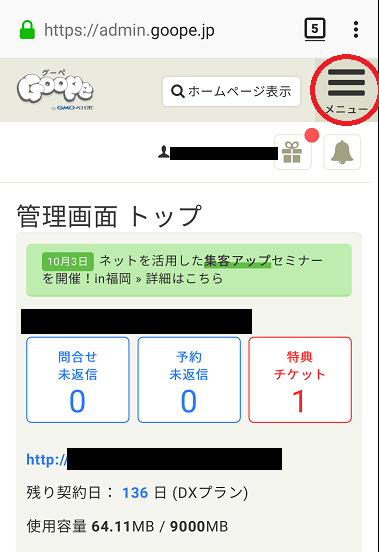
まず、管理画面のトップページの「メニュー」をクリックします。
なお、この先に何かを変更しようとするとき、
この右上の三本線(三)がメニューで、
必ずここからいじることになるので覚えておくと便利です。
※画像が見づらい場合はクリックすると拡大します。
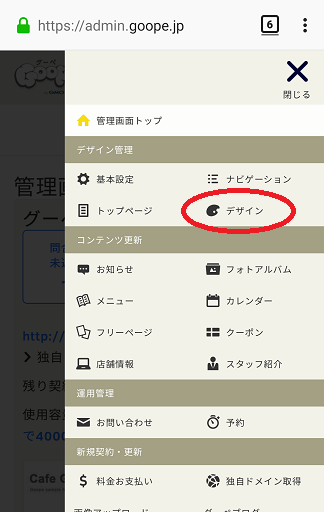
続いて「デザイン」をクリックします。
続いて「ダウンロード」をクリック。
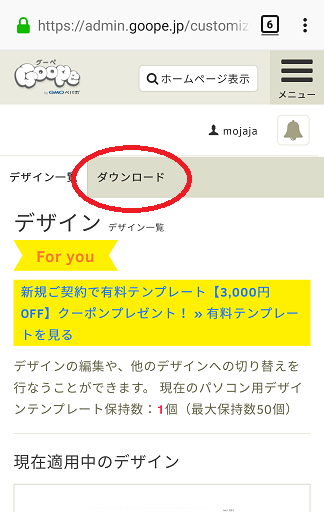
気になるデザインがいっぱいあるので、
自分の納得がいくまで探してみてくださいね。
※無料のデザインと有料のデザインがありますが、
有料だと凝ったデザインが用意されてますが、
有料だと凝ったデザインが用意されてますが、
無料だからと言って不利になることはありません。
まずは無料のテンプレートで十分だと思います。
気に入ったデザインがあったら「ダウンロード」します。
なお、デザインはいくつダウンロードしても構いません。
今回は「Showcase」と言うデザインにしてみました。
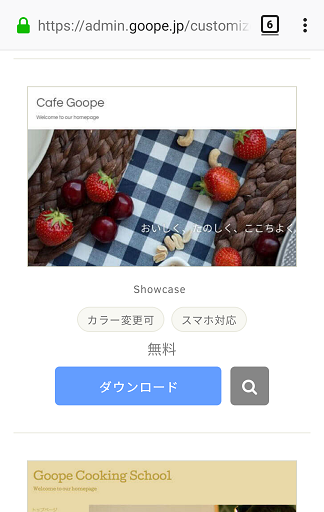
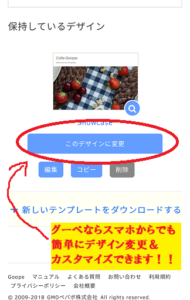
続いて「このデザインに変更」をクリック
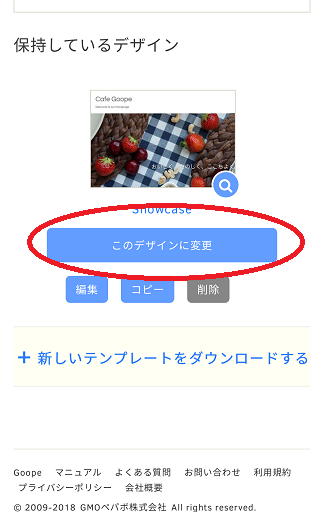
これでご自身の好きなデザインに変更できました。
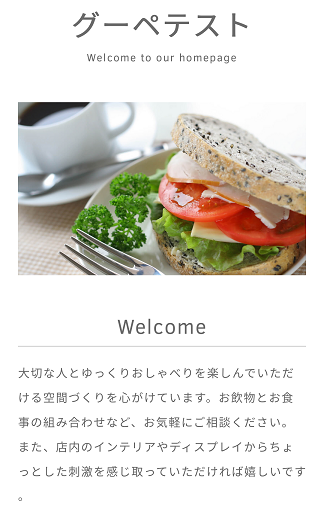
デザイン変更も簡単ですよね!!
ここまで簡単にホームページをカスタマイズできるグーペは
忙しくて時間がない経営者にはありがたいサービスだと思います。
グーペを活用して店舗の集客に結びつけてください!
もし、まだ登録をされていないなら
本当に上記のようにカスタマイズも簡単なので、
↓今すぐ15日間の無料登録しちゃいましょう!!
↓今すぐ15日間の無料登録しちゃいましょう!!

続いて、登録していない方向けの
グーペの登録方法を図解入りで説明していきます。
グーペの登録方法
スマホでの登録方法の説明をしていきますが、
PCでもタブレットでも最後までやることは同じですので
ご自身の環境と当てはめてご確認ください。
※画像が見づらい場合はクリックすると拡大します。
まずは右上の「はじめる」をクリックします。

続いて、ご自身の情報を入力していきます。
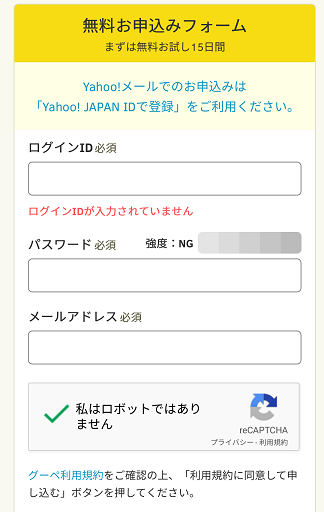
・ログインID(任意、自分で決めます。)
・パスワード(任意、自分で決めます。)
・メールアドレス(既にお持ちのもの。)
※受信設定の都合上、携帯アドレスではなくPCアドレスをお勧めします。
続いて、

「初期設定へ」をクリック
お客様情報を入力していきます。
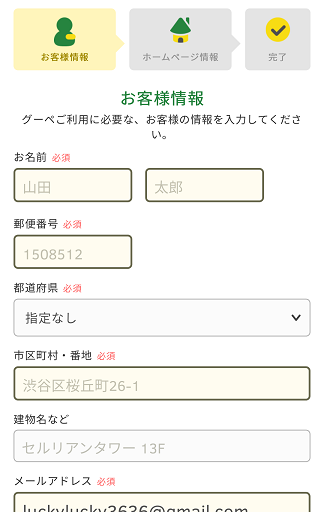

全部入力が終わると、
「ホームページ情報登録へ」をクリック。
続いて、ホームページ情報(お店の情報)を入力していきます。
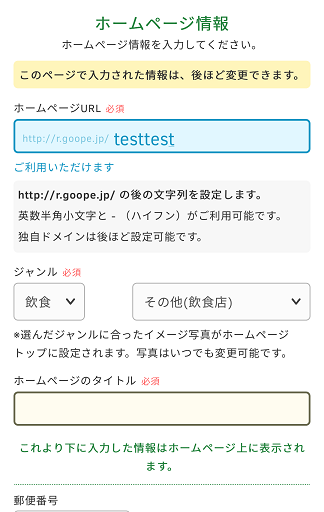

ここはホームページ上の地図にも反映するので
間違いのないよう住所は入れましょう。
全部入力が済んだら、「ホームページ作成」をクリックします。
これでホームページが完成です!
ジャンルにあったテンプレートを自動で設定してくれているので
これだけでも十分お店のホームページとして
運用していけます。
情報入れただけでこんなに綺麗で、
かつ早く作れるホームページ作成サービスはないと思います。
やってみた人はだいたい驚きますが、
むちゃくちゃ簡単でしょ?
これがグーペの最大の魅力だと思います。
もっとカスタマイズしたい方は上記で
カスタマイズ方法も載せているので見逃した方は合わせてご確認ください↑
グーペは本当に簡単にスマホでも管理・運用ができることがわかってもらえたかと思います。
まずは15日間無料で完全に全機能使えるようにお試し期間を用意してくれているので
使い勝手の良さを試してみてください↓
こちらの記事がグーペのカスタマイズ方法について参考になれば幸いです。