

グーペのお試し登録の方法とスマホでのやり方・使い方を説明します。



グーペでホームページを作ろうと思って色々調べてみたけど、
スマホしか持っていない私にも簡単にできるのかな。

グーペの15日間無料のお試し登録をしてみようと思っているけど、
やり方がわからないので誰かわかりやすく教えて欲しい!
そんなグーペのお試し登録に関しての悩みを
こちらの記事で図解入りで説明していきます。
本当に簡単なので、
一緒にやっていきましょう!!
なお、こちらではスマホでの登録を例に出しておりますが、
PC版は少し画面の仕様が変わりますがやることはほとんど同じです。
PCの場合でも、一緒に進めてもらえればと思います!
※画像が見づらい場合はクリックすると拡大します。
まずはグーペのサイトに行きます。
グーペ(https://goope.jp/) ←をクリック
←をクリックグーペのトップページが出るので

上部にある「はじめる」をクリックします。
無料お申込みフォームが出てきますので、
・ログインID(自分で決めたもの)
・パスワード(自分で決めたもの)
・メールアドレス(既にお持ちのもの)
を入力して
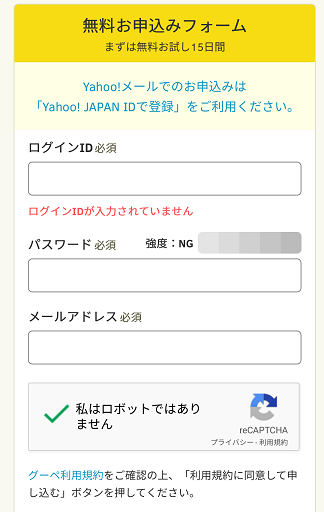
「初期設定へ」をクリックして次に進みます。

続いてお客様情報を入力していきます。
ご自身の
・お名前
・住所
・電話番号
を入力して下へ進みます。
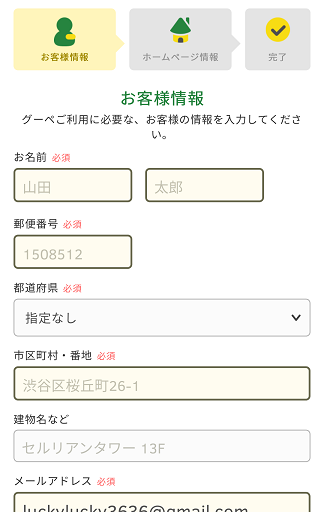

下の「ホームページ情報登録へ」をクリックします。
次はホームページ情報の登録です。
ここは作りたいホームページ(掲載したいお店)の情報を入力します。
・URL(お店の情報に近いものを決める)
・ジャンル(選択する)
・ホームページのタイトル(お店の名前&プラスα(地域名等))
を入力して下へ進んでください。
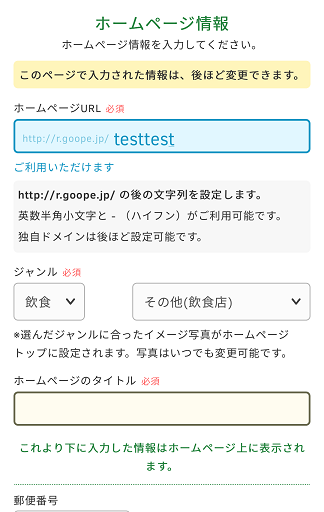
続いて
・住所(お店)
を入力して「ホームページ作成」をクリックすると・・・

ホームページの完成です!!!
これでお試しの無料登録は完了です。
むちゃくちゃ簡単ですよね。
早速、完成したホームページを見てみましょう。
管理画面TOPの「ホームページ表示」をクリックします。
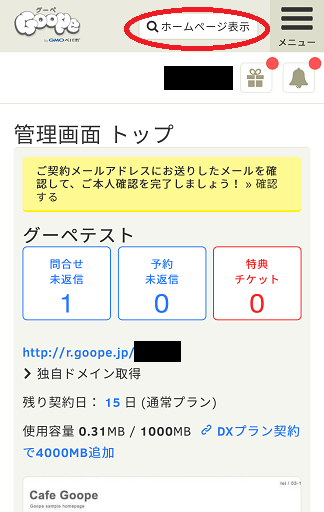
こちらができたてのホームページです↓
※スマホ版です。

まだ詳細の変更はしていないので、
サンプルで入力されている文章が掲載されていますが、
そこは今後いじっていくとして、
上述したやり方でグーペのホームページは完成しました。
おそらく決まっていなかったところを悩んだ時間を除くと
1~2分くらいで完成したと思います。
まだお試しなので料金は発生しませんが、
15日間、お試しで色々使ってみて、
これなら運用も管理も簡単だし、自分でもできそうだ!
と思ったら有料プランの検討をしてみてください。
一応、最後にもう一度グーペのリンクを貼っておきます。
グーペ(https://goope.jp/) ←こちらをクリック
←こちらをクリックお試しの無料登録の方法に迷ったら上の図解入り解説を見てみてくださいね。
こちらのグーペのお試し登録のやり方の記事が
店舗集客のお役に立てれば幸いです。